
مراحل نصب نرمافزار مدیریت دوربین مداربسته آی پی

👁️🗨️ دنیای پایش هوشمند؛ چرا نرمافزار مدیریت دوربین مداربسته آی پی اینقدر مهمه؟

خب، یهوقتایی آدم میبینه که تو این دنیای شلوغ و پر چالش امروز، امنیت حرف اول رو میزنه، مگه نه؟ فرقی هم نداره خونه باشه یا یه دفتر کار شلوغ، حتی یه انبار بزرگ. اینجاست که پای سیستمهای نظارتی، مخصوصاً دوربین مداربسته آی پی، میاد وسط. اما خب، داشتن دوربین خالی که کافی نیست، باید بتونی همه این دوربینها رو یه جا مدیریت کنی، تصاویرشون رو ببینی، ضبطشون کنی و هر وقت لازم شد، بهشون دسترسی داشته باشی. دقیقاً همینجاست که نرمافزارهای مدیریت دوربینهای آیپی وارد بازی میشن، مثل یه فرماندهی خوب برای لشکر دوربینهات.
راستش، فکر کن شما کلی سرباز داری (همون دوربینهای آیپی خودمون) که هر کدومشون تو یه گوشه از میدون (محیط شما) دارن تصویر میفرستن. اگه یه فرمانده نداشته باشی که همه این اطلاعات رو جمع و جور کنه، به درد چی میخوره؟ این نرمافزارها، چه NVR باشن چه VMS، کارشون همینه. اونا مثل مغز متفکر سیستم عمل میکنن. امکان ضبط مداوم، ضبط در صورت حرکت، جستجوی هوشمند تو آرشیو، حتی دسترسی از راه دور، همهوهمه قابلیتهایی هستن که این نرمافزارها بهمون میدن. یهجورایی اینا رو قلب تپندهی سیستم نظارتی شما بدونید. بدون این نرمافزارها، دوربین آیپی شما فقط یه وسیله گرونقیمته که داره تصویر رو نشون میده، بدون اینکه قدرت واقعی خودش رو به رخ بکشه. خب، پس فهمیدیم چرا انقدر مهمن. حالا باید بریم ببینیم قبل از اینکه بخوایم این فرمانده رو نصب کنیم، باید چه پیشنیازهایی رو آماده داشته باشیم.
⚙️ قبل از شروع؛ چه چیزهایی باید از قبل آماده باشن؟

آه، خب، قبل از اینکه دست به کار بشیم و شروع کنیم به نصب نرمافزار، یهسری چیزا هستن که باید حتماً چک بشن. میدونی، مثل آشپزی میمونه؛ اگه مواد اولیه آماده نباشه، هر چقدر هم سرآشپز ماهری باشی، کار از کار میگذره. برای نصب نرمافزار مدیریت دوربین مداربسته آی پی هم دقیقا همینه. اول از همه، بیاید سراغ سختافزار. خب، شما نیاز به یه سرور یا کامپیوتر قوی دارید. این دیگه بستگی به تعداد دوربینها و کیفیت ضبط داره. هر چی دوربین بیشتر و کیفیت بالاتر، منابع سیستمی بیشتری هم لازمه؛ رم بالا، پردازنده قوی و حافظه ذخیرهسازی حسابی. یه هارد درایو مخصوص نظارت (مثل WD Purple) اینجا خیلی کمک میکنه، چون برای کارکرد ۲۴ ساعته طراحی شدن و عمرشون بیشتره.
بعدیش شبکه است. دوربینهای آیپی، همونطور که از اسمشون پیداست، تو شبکه کار میکنن. پس باید یه شبکه پایدار و با پهنای باند کافی داشته باشید. سوئیچهای PoE (Power over Ethernet) اینجا خیلی کاربردیان، چون هم برق دوربین رو تامین میکنن هم اطلاعات رو منتقل. اینجوری دیگه دردسر کابلکشی جداگانه برای برق رو ندارید. آدرسدهی IP دوربینها هم خیلی مهمه؛ بهتره از IP ثابت استفاده کنید تا بعداً تو پیدا کردنشون دچار مشکل نشید. مطمئن بشید که پورتهای لازم تو فایروال بازه و شبکه شما از نظر امنیتی هم ایمنه. یه نکته کوچیک اما مهم: مطمئن بشید همه دستگاهها تو یه رنج شبکه هستن تا بتونن همدیگه رو ببینن. خب، اینا میشه کلیات پیشنیازها. اگه این موارد درست حسابی آماده باشن، میتونیم بریم سراغ انتخاب نرمافزار مناسب، که خودش یه بحث جداست.
آیا به دنبال یک راهحل مطمئن و قدرتمند برای ذخیرهسازی و مدیریت تصاویر دوربینهای مداربسته خود هستید؟ سرور دوربین مداربسته از فنی و مهندسی ارتباط ساز، امنیت شما را تضمین میکند.
✅ ذخیرهسازی امن و پایدار تصاویر
✅ دسترسی آسان و سریع به فیلمها
✅ قابلیت توسعه و ادغام با سیستمهای دیگر
برای امنیتی پایدار با ما تماس بگیرید: 09124135845
💡 انتخاب درست؛ NVR بهتره یا VMS؟ کدوم نرمافزار به کار ما میاد؟
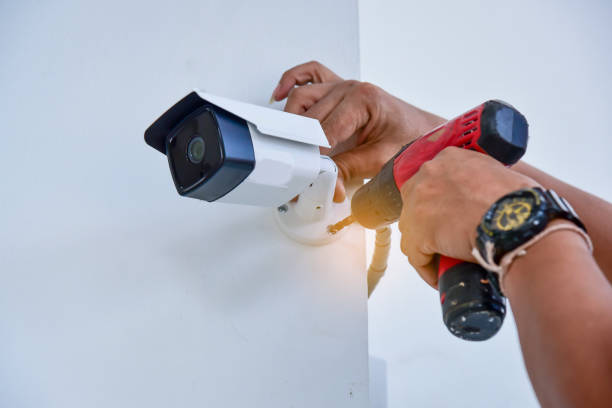
خب، رسیدیم به یه بخش خیلی مهم: انتخاب نرمافزار مناسب. این تصمیم درست مثل این میمونه که بخوای برای یه پروژه بزرگ، مهندساشو انتخاب کنی. باید ببینی دقیقاً چی میخوای و بودجهت چقدره. تو دنیای دوربین مداربسته آی پی، دو تا اسم بزرگ داریم: NVR (Network Video Recorder) و VMS (Video Management Software).
NVR در واقع یه دستگاه اختصاصیه که سختافزار و نرمافزار رو با هم داره. کار باهاش معمولاً راحتتره، پلاگ اند پلیه و برای سیستمهای کوچیک تا متوسط خیلی خوب جواب میده. خودش هارد داره و مستقیم میتونید دوربینها رو بهش وصل کنید. اما VMS قضیهاش فرق داره. VMS یه نرمافزاره که روی یه سرور یا کامپیوتر معمولی نصب میشه. خب، این یعنی انعطافپذیری بیشتر! میتونید سختافزار رو خودتون انتخاب کنید، هر وقت خواستید ارتقاش بدید و به تعداد بینهایت دوربین رو مدیریت کنید. VMS برای پروژههای بزرگ، چند سایتی و اونایی که نیاز به قابلیتهای پیشرفته مثل تحلیل تصاویر هوشمند دارن، حرف نداره.
حالا میرسیم به انواع نرمافزارها. یه سری نرمافزارها هستن که برندهای خاصی مثل Hikvision، Dahua یا Axis خودشون ارائه میدن. اینا معمولاً با دوربینهای خودشون بهترین سازگاری رو دارن. بعدش میرسیم به نرمافزارهای بازار آزاد یا Third-party VMS، مثل Milestone، Genetec یا iSpy (نسخه رایگان هم داره). این نرمافزارها معمولاً با طیف وسیعتری از دوربینها، حتی از برندهای مختلف، سازگارن. انتخاب بین اینا واقعاً بستگی به تعداد دوربینها، نیاز به امکانات خاص، و البته جیب شما داره. اگه یه راهنمایی حسابی و تخصصی میخواید، شرکتهایی مثل فنی و مهندسی ارتباط ساز که تو زمینهی تجهیزات شبکه، سرور دوربین و زیرساخت حسابی باتجربهان، میتونن بهترین مشاور باشن.
در نهایت، یه نکته کوچیک؛ حتماً نسخه آزمایشی نرمافزارها رو امتحان کنید. اینجوری میتونید مطمئن بشید که با محیط کاربریش راحتید و همه امکانات لازم رو داره. هیچ چیز بدتر از این نیست که بعد از کلی هزینه و نصب، ببینی نرمافزار دلخواهت نیست. خب، جدول زیر یه مقایسه کلی از NVR و VMS بهتون میده:
| ویژگی | NVR (دستگاه سختافزاری) | VMS (نرمافزار) |
|---|---|---|
| نوع | سختافزار اختصاصی | نرمافزار روی سرور/PC |
| انعطافپذیری | کم | بالا |
| پیچیدگی نصب | پایین (Plug & Play) | متوسط تا بالا |
| مقیاسپذیری | محدود | بالا (نامحدود) |
| هزینه اولیه | معمولاً کمتر | متغیر (بسته به سختافزار و لایسنس) |
| قابلیتهای پیشرفته | محدودتر | بسیار گسترده |
🌐 آمادهسازی اولیه شبکه و پیکربندی IP دوربینها

اینجا دیگه باید کلاه مهندسیمونو بذاریم سرمون! یادتونه که تو پیشنیازها گفتم شبکه چقدر مهمه؟ خب، حالا وقتشه که این بخش رو با دقت بیشتری نگاه کنیم. قبل از اینکه اصلا نرمافزار رو نصب کنیم، باید مطمئن بشیم که دوربین مداربسته آی پی ما تو شبکه قابل دسترسیه. این یعنی چی؟ یعنی هر دوربین باید یه آدرس آیپی منحصر به فرد تو شبکه داشته باشه. معمولاً دوربینها با یه آدرس آیپی پیشفرض (مثل 192.168.1.64) میان یا اینکه از DHCP (Dynamic Host Configuration Protocol) آدرس میگیرن.
توصیه میکنم که حتماً برای دوربینها آیپی ثابت (Static IP) ست کنید. چرا؟ چون اگه آدرسشون هی عوض بشه، نرمافزار مدیریت ممکنه نتونه پیداشون کنه یا هی ارتباطشون قطع و وصل بشه. برای این کار، باید با مرورگر به آدرس آیپی پیشفرض دوربین وصل بشید، یوزرنیم و پسوردش رو وارد کنید (معمولاً admin/admin یا admin/12345) و تو بخش تنظیمات شبکه، آدرس آیپی، سابنت مسک و گیتوی رو به صورت دستی وارد کنید. حواستون باشه که آدرسی رو انتخاب کنید که تو شبکه شما خالیه و با آدرسهای دیگه تداخل نداشته باشه.
اگه از سوئیچ PoE استفاده میکنید، که عالیه، برق و دیتای دوربینها با یه کابل تامین میشه و کارتون راحتتره. اما اگه سوئیچ معمولی دارید، باید مطمئن بشید که آداپتور برق دوربینها به درستی وصل شده و روشن هستن. بعد از اینکه آیپی هر دوربین مداربسته آی پی رو تنظیم کردید، میتونید با دستور ping تو CMD یا ترمینال، از اتصالشون به شبکه مطمئن بشید. اگه ping داد و جواب گرفتید، یعنی همه چی درسته و دوربین داره تو شبکه نفس میکشه. این مرحله رو اصلا دست کم نگیرید، چون اگه اینجا مشکل داشته باشید، تو مراحل بعدی، سرتون حسابی درد میگیره.
💻 نصب نرمافزار؛ گام به گام تا اولین تصویر!
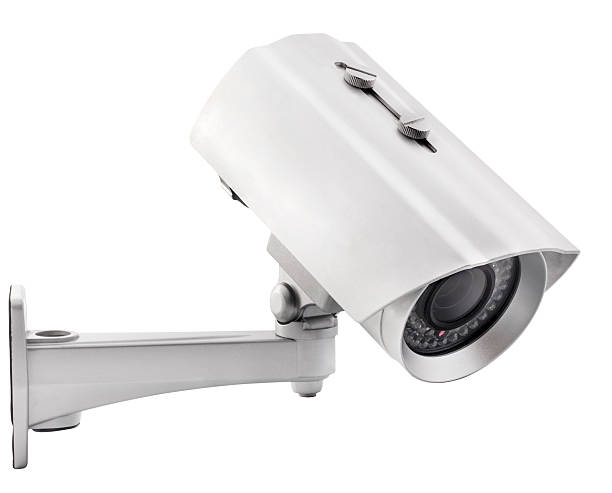
رسیدیم به بخش هیجانانگیز! حالا که همه پیشنیازها آمادهان و آیپی دوربینهاتون هم تنظیم شده، وقتشه که نرمافزار مدیریت دوربین مداربسته آی پی رو نصب کنیم. این مرحله، مثل سوار کردن موتور یه ماشینه؛ اگه درست انجام نشه، ماشین راه نمیره!
اول از همه، نرمافزار رو از سایت رسمی سازنده یا منبع معتبر (مثلاً برای نرمافزارهای شرکتهایی که فنی و مهندسی ارتباط ساز باهاشون کار میکنه) دانلود کنید. حواستون به نسخه سیستمعاملتون باشه؛ 32 بیتیه یا 64 بیتی؟ بعد از دانلود، فایل نصبی (معمولاً یه فایل .exe) رو اجرا کنید. یه ویزارد نصب (Installation Wizard) شروع میشه که شما رو مرحله به مرحله راهنمایی میکنه.
1. قبول کردن لایسنس: خب، مثل همه نرمافزارهای دیگه، اول باید شرایط و ضوابط رو قبول کنید. یه نگاهی بندازید بد نیست!
2. انتخاب مسیر نصب: معمولاً بهتره که مسیر پیشفرض رو تغییر ندید، مگر اینکه دلیل خاصی داشته باشید.
3. انتخاب کامپوننتها: بعضی نرمافزارها گزینههای مختلفی مثل سرویسهای وب، کلاینت، سرور و… دارن. برای شروع، اگه مطمئن نیستید، همه رو انتخاب کنید.
4. تنظیمات پایگاه داده: خیلی از VMSها نیاز به یه دیتابیس (مثل SQL Server) دارن. اگه ازتون خواست، میتونید یه نسخه Express رو نصب کنید یا اگه سرور دیتابیس از قبل دارید، بهش متصل بشید.
5. ساخت یوزرنیم و پسورد: این مرحله خیلی مهمه! یه یوزرنیم و پسورد قوی برای ورود به نرمافزار انتخاب کنید. این رمز عبور، دروازه ورود به دنیای امنیتی شماست، پس جدی بگیریدش.
6. پایان نصب: بعد از چند دقیقه، نصب تموم میشه و یه آیکون رو دسکتاپتون ظاهر میشه.تبریک میگم، شما الان یه نرمافزار مدیریت دارید! حالا وقتشه که اونو اجرا کنیم و دوربینهای آیپی رو بهش معرفی کنیم.
آیا به دنبال تلفنهای سانترال با قابلیتهای متنوع و طراحی مدرن برای کسبوکار خود هستید؟ فنی و مهندسی ارتباط ساز، طیف وسیعی از تلفنها را ارائه میدهد!
✅ کیفیت ساخت بالا و دوام طولانی
✅ امکانات پیشرفته مانند صفحه نمایش رنگی
✅ هماهنگی کامل با سیستمهای ارتباطی شما
برای مشاوره و خرید تلفن سانترال، با 09124135845 تماس بگیرید!
🔗 اضافه کردن دوربینها؛ از شناسایی تا نمایش تصویر
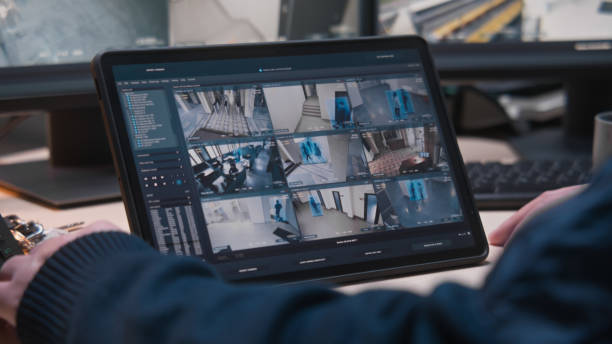
حالا که نرمافزار رو نصب کردیم و همه چی آمادهست، وقتشه که سربازهای کوچولومون رو، یعنی همون دوربینهای مداربسته آی پی، به فرماندهشون (نرمافزار) معرفی کنیم. این مرحله، واقعاً هیجانانگیزه، چون برای اولین بار تصویر دوربینها رو تو نرمافزار میبینید و حس امنیت یه قدم واقعیتر میشه!
بعد از اجرای نرمافزار و وارد کردن یوزرنیم و پسوردی که تو مرحله قبل ساختید، باید به بخش “اضافه کردن دوربین” (Add Camera) یا “جستجوی دستگاهها” (Device Search) برید. این گزینه معمولاً تو منوی تنظیمات، بخش دستگاهها یا Camera Management پیدا میشه.
بیشتر نرمافزارها یه قابلیت “جستجوی خودکار” (Auto Search) دارن. با زدن این دکمه، نرمافزار شروع میکنه به اسکن شبکه شما برای پیدا کردن دوربینهای آیپی. اگه همه چی درست باشه و دوربینها آیپی درست داشته باشن، لیست دوربینهای موجود ظاهر میشه. معمولاً شامل آدرس آیپی، مک آدرس و شاید مدل دوربین.
حالا باید دوربینهای مورد نظرتون رو انتخاب کنید و روی “اضافه کردن” (Add) کلیک کنید. اینجا ازتون یوزرنیم و پسورد هر دوربین رو میخواد. یادتونه که گفتم یوزرنیم و پسورد پیشفرض رو عوض کنید؟ دقیقاً همینجاست که اهمیت پیدا میکنه. بعد از وارد کردن اطلاعات، نرمافزار تلاش میکنه به دوربینها وصل بشه. اگه اتصال موفقیتآمیز باشه، دوربینها به لیست دستگاههای اضافه شده منتقل میشن و بعد از چند لحظه، میتونید تصویر زنده (Live View)شون رو تو نرمافزار ببینید. این دیگه اون لحظهایه که تمام زحماتتون به ثمر نشسته! اگه دوربینها اضافه نشدن، نگران نباشید، احتمالاً یوزرنیم/پسورد اشتباهه یا مشکل شبکه دارید. تو فصل مربوط به عیبیابی بیشتر در موردش حرف میزنیم. تو این مرحله، معمولاً میشه نام هر دوربین مداربسته آی پی رو هم تغییر داد تا راحتتر بشه اونا رو شناسایی کرد.
💾 مدیریت فضای ذخیرهسازی و تنظیمات ضبط؛ هیچ صحنهای رو از دست ندید!

خب، دوربینها اضافه شدن و تصاویرشون رو میبینید، عالیه! اما خب، هدف اصلی از یه سیستم دوربین مداربسته آی پی فقط دیدن تصویر زنده نیست، ضبط کردن اون تصاویر برای مراجعات بعدی هم خیلی خیلی مهمه. اینجا دیگه بحث مدیریت فضای ذخیرهسازی و تنظیمات ضبط پیش میاد که خودش یه هنره. اگه این بخش رو درست تنظیم نکنید، ممکنه تو لحظه حساس، فیلمی که دنبالشید رو پیدا نکنید یا اصلا ضبط نشده باشه!
اول از همه، باید برید به بخش “تنظیمات ضبط” (Recording Settings) یا “ذخیرهسازی” (Storage). اینجا چند تا گزینه مهم دارید:
1. مسیر ذخیرهسازی: باید مشخص کنید که فیلمها کجا ذخیره بشن. اگه هارد دیسکهای متعددی دارید، میتونید بینشون انتخاب کنید. حواستون باشه که فضای کافی داشته باشید. شرکتهای حرفهای مثل فنی و مهندسی ارتباط ساز همیشه به مشتریهاشون برای انتخاب بهترین سرور دوربین مداربسته و هارد دیسک مناسب مشورت میدن.
2. حالت ضبط: این قسمت خیلی مهمه. معمولاً سه تا گزینه اصلی دارید:
* ضبط مداوم (Continuous Recording): دوربینها همیشه در حال ضبط هستن. این حالت بیشترین فضا رو مصرف میکنه.
* ضبط با تشخیص حرکت (Motion Detection Recording): فقط وقتی حرکتی تو تصویر تشخیص داده بشه، ضبط شروع میشه. این حالت مصرف فضا رو بهینه میکنه و پیدا کردن اتفاقات رو هم آسونتر.
* ضبط زمانبندی شده (Scheduled Recording): میتونید برای ساعتهای خاصی از روز یا روزهای هفته، ضبط رو فعال یا غیرفعال کنید.
3. مدت زمان نگهداری (Retention Policy): این تنظیم مشخص میکنه که فیلمهای ضبط شده تا چند روز یا چند گیگابایت نگه داشته بشن و بعد به صورت خودکار پاک بشن تا فضای جدید برای ضبطهای تازه باز بشه. این خیلی مهمه که بر اساس نیازهای امنیتی و قانونی شما تنظیم بشه.
4. کیفیت ضبط: میتونید رزولوشن، فریمریت (FPS) و نرخ بیت (Bitrate) رو تنظیم کنید. هر چی اینا بالاتر باشن، کیفیت تصویر بهتر و البته فضای بیشتری هم مصرف میشه. یه تعادل اینجا لازمه. یه نکته: برای بعضی دوربینها مثل دوربینهای اسپید دام، این تنظیمات برای هر حالت (عادی، زوم و…) میتونه متفاوت باشه. یادگیری این تنظیمات کمک میکنه که هم از فضای ذخیرهسازی نهایت استفاده رو ببرید و هم وقتی نیاز به مدرک دارید، بهترین کیفیت رو در اختیار داشته باشید.
🚨 فراتر از ضبط؛ تشخیص حرکت، هشدارها و دسترسی از راه دور
خب، اگه فکر میکنید کار مدیریت دوربین مداربسته آی پی فقط به نصب و ضبط محدود میشه، سخت در اشتباهید! نرمافزارهای مدرن مدیریت VMS و NVR قابلیتهایی دارن که واقعاً یه سیستم نظارتی رو از یه سیستم ضبط ساده، به یه دستیار امنیتی هوشمند تبدیل میکنن. این قابلیتها مثل چشمهای اضافهای میمونن که همیشه مراقبن و به موقع بهتون خبر میدن.
اولین و شاید مهمترینشون، “تشخیص حرکت هوشمند” (Intelligent Motion Detection) هست. با این قابلیت، دیگه لازم نیست ساعتها به صفحه مانیتور خیره بشید. سیستم به صورت خودکار هر گونه حرکتی رو تو نقاط حساس تصویر تشخیص میده و بهتون اطلاع میده. خب، این خیلی بهتره تا اینکه بعد از کلی ماجرا بخواید یه تپه فیلم رو بگردید!
بعد از تشخیص حرکت، نوبت میرسه به “سیستم هشدار” (Alert System). میتونید تنظیم کنید که وقتی حرکتی تشخیص داده شد، یا مثلاً دوربین قطع شد (که خودش یه زنگ خطره)، نرمافزار چه کاری انجام بده. مثلاً میتونه یه ایمیل براتون بفرسته، یه آژیر کوچیک تو مرکز کنترل به صدا دربیاره یا حتی یه پیامک (اگه نرمافزار این قابلیت رو داشته باشه) براتون ارسال کنه. اینجوری شما همیشه تو جریان هستید، حتی وقتی کیلومترها دور از محل باشید. راستی، برای شرکتها و کسب و کارها، این سیستمها میتونن با سیستم تلفن گویا و کال سنتر ارتباط سازگار بشن و هشدارهای مهم رو به صورت خودکار به اپراتورها یا مسئولین امنیت انتقال بدن.
و اما شاهکلید قابلیتهای هوشمند: “دسترسی از راه دور” (Remote Access). با این ویژگی، شما میتونید از هر جای دنیا، با استفاده از گوشی موبایل، تبلت یا لپتاپتون به تصاویر زنده دوربینها دسترسی پیدا کنید، فیلمهای ضبط شده رو مرور کنید و حتی تنظیمات رو تغییر بدید. این یعنی آرامش خاطر واقعی! برای فعال کردن این قابلیت، معمولاً باید پورتهای خاصی رو تو روترتون فوروارد کنید (Port Forwarding) یا از قابلیت P2P (Peer-to-Peer) که تو خیلی از نرمافزارها هست، استفاده کنید. یه VPN امن هم میتونه یه راه حل فوقالعاده برای دسترسی امن باشه، خصوصاً تو محیطهای کاری که امنیت شبکه حرف اول رو میزنه. شرکتهایی مثل فنی و مهندسی ارتباط ساز تو زمینه تجهیزات شبکه و سرورهای کنترل اینترنت حسابی خبرهان و میتونن این تنظیمات پیچیده رو براتون به بهترین شکل ممکن پیادهسازی کنن.
| قابلیت پیشرفته | شرح | مزیت اصلی |
|---|---|---|
| تشخیص حرکت هوشمند | شناسایی خودکار حرکت در مناطق مشخص | کاهش حجم ضبط، تمرکز بر رویدادهای مهم |
| سیستم هشدار | ارسال ایمیل/آژیر/پیامک در صورت رویداد | اطلاعرسانی فوری، واکنش سریع |
| دسترسی از راه دور | مشاهده و مدیریت سیستم از هر مکان | آرامش خاطر، نظارت دائمی |
| تحلیل ویدیویی (VCA) | قابلیتهای پیشرفته مثل شمارش افراد، تشخیص چهره | افزایش کارایی نظارت، بهبود امنیت |
⚠️ عیبیابی رایج؛ وقتی اوضاع اونطور که میخوایم پیش نمیره!

خب، بریم سراغ یه بخش مهم دیگه که خیلیها رو نگران میکنه: عیبیابی. باور کنید یا نه، تو دنیای تکنولوژی، محاله همه چی همیشه بینقص پیش بره. مخصوصاً وقتی با سیستمهای پیچیدهای مثل دوربین مداربسته آی پی و نرمافزار مدیریتش سر و کار داریم. ممکنه بعد از نصب، یهو ببینی یه دوربین کار نمیکنه، یا اصلاً نرمافزار بالا نمیاد. نگران نباشید، بیشتر مشکلات یه راه حل ساده دارن.
یکی از رایجترین مشکلات، “عدم شناسایی دوربین” تو نرمافزاره. این مشکل معمولاً برمیگرده به تنظیمات آیپی یا شبکه. اول از همه، مطمئن بشید که دوربین برق داره و کابل شبکه به درستی وصل شده. بعدش، چک کنید که آیپی دوربین تو رنج آیپی سرور یا کامپیوتر شما هست و با آیپی دیگهای تداخل نداره. یوزرنیم و پسورد دوربین رو هم دوباره چک کنید، شاید اشتباه وارد کردید. یه بار ریاستارت کردن دوربین یا حتی سوئیچ شبکه، میتونه کمککننده باشه.
مشکل بعدی، “تصویر ناپایدار یا قطع و وصل شدن”. این معمولاً نشونه ضعف شبکه یا پهنای باند کمه. شاید کابل شبکه مشکل داره، یا سوئیچ شما توانایی مدیریت حجم بالای داده رو نداره. اگه تعداد دوربینها زیاده، ممکنه نیاز به ارتقاء زیرساخت شبکه یا حتی استفاده از چند سوئیچ داشته باشید. گاهی اوقات، پایین آوردن کیفیت ضبط (رزولوشن یا فریمریت) تو تنظیمات نرمافزار هم میتونه به پایداری تصویر کمک کنه. اگه سرور دوربین مداربسته آی پی شما قدیمی باشه، ممکنه توانایی پردازش کافی رو نداشته باشه که این هم باعث تاخیر یا قطعی تصویر میشه.
بعضی وقتا هم نرمافزار خودش مشکل پیدا میکنه، مثلاً “نرمافزار کرش میکنه یا اجرا نمیشه”. اول از همه، سیستم رو ریاستارت کنید. اگه نشد، ممکنه نیاز به آپدیت درایور کارت گرافیکتون داشته باشید یا حتی یه نسخه جدیدتر از نرمافزار رو نصب کنید. گاهی اوقات هم آنتیویروس یا فایروال سیستم عامل مانع از اجرای صحیح نرمافزار میشن. یه بار غیرفعال کردن موقت اونها میتونه راهگشا باشه. در نهایت، اگه هیچکدوم از این راه حلها جواب نداد، شاید وقتش رسیده که با یه متخصص شبکه یا نصاب دوربین مداربسته آی پی مثل کارشناسان فنی و مهندسی ارتباط ساز تماس بگیرید. اونا تجربه لازم رو دارن و میتونن مشکل رو سریعتر و دقیقتر پیدا کنن. یادتون باشه، تلاش برای حل مشکلات پیچیده بدون دانش کافی، ممکنه اوضاع رو بدتر هم بکنه.
آیا نگران پایداری و امنیت زیرساختهای فیزیکی سازمان خود هستید؟ فنی و مهندسی ارتباط ساز با ارائه تجهیزات زیرساخت استاندارد و پیشرفته، محیطی امن و کارآمد برای سرورها و تجهیزات شما فراهم میسازد.
✅ افزایش طول عمر و کارایی تجهیزات با استانداردسازی زیرساخت
✅ تضمین امنیت فیزیکی و محافظت از دادههای حیاتی شما
✅ امکان مدیریت و نگهداری آسانتر زیرساختهای IT
همین حالا برای یک مشاوره جامع در زمینه زیرساخت، با ما تماس بگیرید!
🔄 نگهداری و بهروزرسانی؛ تضمین کارکرد بینقص در طولانی مدت

تصور کنید که یه ماشین لوکس خریدید و هیچ وقت سرویسش نمیکنید، چه اتفاقی میفته؟ خب، بعد از مدتی حتماً یه جایی کار میده! دقیقاً همین قضیه برای سیستم مدیریت دوربین مداربسته آی پی هم صدق میکنه. نصب اولیه تازه شروع کاره؛ نگهداری منظم و بهروزرسانی، کلید تضمین کارکرد بینقص و طولانیمدت سیستم شماست. خیلیها این بخش رو نادیده میگیرن و بعداً با مشکلات جدی روبهرو میشن.
اول از همه، “بهروزرسانی نرمافزار”. شرکتهای سازنده نرمافزارهای VMS و NVR، دائماً در حال بهبود محصولاتشون هستن. این بهروزرسانیها شامل رفع باگها، اضافه کردن قابلیتهای جدید و مهمتر از همه، بهبودهای امنیتی میشن. پس حتماً هر چند وقت یکبار، نسخه نرمافزارتون رو چک کنید و اگه آپدیت جدیدی اومده بود، نصبش کنید. البته قبل از بهروزرسانی، حتماً از تنظیمات و دیتابیس نرمافزار یه بکآپ بگیرید، چون همیشه احتمال کمی برای بروز مشکل وجود داره.
بعدیش “چک کردن فضای ذخیرهسازی”. مطمئن بشید که هارد دیسکها فضای کافی دارن و پر نشدن. اگه سیاست نگهداری (Retention Policy) رو درست تنظیم کرده باشید، خودش باید قدیمیها رو پاک کنه، اما خب یه چک کردن دستی ضرری نداره. همچنین، وضعیت سلامت هارد دیسکها رو هم میتونید با ابزارهای مخصوص چک کنید، چون اگه هارد خراب بشه، تمام فیلمهاتون پرپر میشن. سیستم بکآپگیری از اطلاعات مهم، مثل سیستم بک آپ گیری که فنی و مهندسی ارتباط ساز ارائه میده، میتونه اینجا حسابی نجاتبخش باشه.
آخرین و شاید حیاتیترین نکته: “بررسی دورهای عملکرد دوربینها”. هر چند وقت یکبار، تصاویر زنده رو چک کنید، ببینید همه دوربینها فعال هستن، کیفیت تصویر خوبه و هیچ دوربینی از کار نیفتاده. حتی چک کردن کابلها و اتصالات شبکه هم میتونه به جلوگیری از مشکلات بزرگتر کمک کنه. اینجوری شما همیشه یه سیستم امنیتی پویا و قابل اطمینان دارید که از داراییهای شما محافظت میکنه. یادتون باشه، بهترین سیستم امنیتی، سیستمیه که همیشه آپدیت و سالم نگه داشته بشه.
| سوال | پاسخ |
|---|---|
| تفاوت NVR و VMS در چیست؟ | NVR یک دستگاه سختافزاری اختصاصی است که شامل نرمافزار مدیریت میشود و برای سیستمهای کوچک تا متوسط مناسب است. VMS صرفاً یک نرمافزار است که روی سرور یا کامپیوتر نصب میشود و انعطافپذیری و مقیاسپذیری بالاتری برای پروژههای بزرگ ارائه میدهد. |
| آیا برای مدیریت دوربین مداربسته آی پی حتماً به سرور اختصاصی نیاز دارم؟ | برای تعداد کم دوربین و ضبطهای کوتاه مدت، ممکن است یک کامپیوتر قوی هم کفایت کند، اما برای پایداری و عملکرد بهتر، خصوصاً با افزایش تعداد دوربینها و نیاز به ضبط طولانی مدت، سرور اختصاصی (با هارد مخصوص نظارت) توصیه میشود. |
| چگونه میتوانم از راه دور به دوربینهایم دسترسی پیدا کنم؟ | برای دسترسی از راه دور، میتوانید از قابلیتهای P2P در نرمافزار استفاده کنید، یا پورتهای لازم را در روتر خود فوروارد کنید (Port Forwarding)، یا با استفاده از VPN یک اتصال امن برقرار نمایید. |
| اگر دوربین مداربسته آی پی توسط نرمافزار شناسایی نشد، چهکار کنم؟ | ابتدا از اتصال برق و کابل شبکه دوربین اطمینان حاصل کنید. سپس بررسی کنید که آدرس IP دوربین در رنج شبکه و بدون تداخل است. یوزرنیم و پسورد دوربین را چک کنید و در صورت نیاز، دوربین یا سوئیچ را ریاستارت نمایید. |
| چه مقدار فضای ذخیرهسازی برای سیستم دوربین مداربسته آی پی لازم است؟ | مقدار فضای ذخیرهسازی به تعداد دوربینها، رزولوشن و فریمریت ضبط، و مدت زمان نگهداری فیلمها بستگی دارد. با استفاده از ماشینحسابهای آنلاین یا مشاوره با متخصصین، میتوانید نیاز دقیق خود را تخمین بزنید. |
| آیا نرمافزارهای مدیریت با همه برندهای دوربین مداربسته آی پی سازگار هستند؟ | نرمافزارهای مدیریت اختصاصی هر برند، بهترین سازگاری را با دوربینهای خودشان دارند. نرمافزارهای Third-party VMS معمولاً از پروتکلهای استانداردی مانند ONVIF پشتیبانی میکنند که باعث سازگاری با طیف وسیعی از دوربینها میشود. |
| آیا نرمافزار رایگان برای مدیریت دوربین مداربسته آی پی وجود دارد؟ | بله، برخی نرمافزارها مانند iSpy یا نسخههای محدود شده برخی از VMSهای تجاری، به صورت رایگان برای تعداد محدودی دوربین یا با امکانات پایه در دسترس هستند، اما برای سیستمهای حرفهایتر و قابلیتهای پیشرفته نیاز به نسخههای پولی است. |
| مشکلات رایج شبکه که بر عملکرد دوربین مداربسته آی پی تاثیر میگذارند، کدامند؟ | مهمترین مشکلات شامل پهنای باند کم، تداخل IP، کابلکشی نامناسب، سوئیچهای ضعیف یا قدیمی، و تنظیمات فایروال اشتباه هستند که میتوانند باعث قطعی تصویر یا تأخیر در نمایش شوند. |
| هر چند وقت یکبار باید نرمافزار مدیریت دوربین مداربسته آی پی را بهروزرسانی کرد؟ | توصیه میشود به صورت منظم و با انتشار نسخههای جدید توسط سازنده، نرمافزار را بهروزرسانی کنید. این بهروزرسانیها معمولاً شامل بهبودهای امنیتی، رفع باگها و اضافه شدن قابلیتهای جدید هستند. قبل از هر بهروزرسانی، حتماً بکآپ تهیه کنید. |
| چه زمانی باید از کمک متخصصین برای نصب و مدیریت دوربین مداربسته آی پی استفاده کرد؟ | برای سیستمهای پیچیده، پروژههای بزرگ، نیاز به یکپارچهسازی با سایر سیستمها، یا هر زمان که با مشکلات فنی مواجه شدید که خودتان قادر به حل آن نیستید، بهتر است از متخصصین و شرکتهای باتجربه مانند فنی و مهندسی ارتباط ساز کمک بگیرید. |
و دیگر خدمات گروه فنی مهندسی ارتباط ساز
• فروش و نصب ماژولهای توسعه برای تلفنهای IP
• طراحی و اجرای سیستمهای ارتباطی برای بیمارستانها و مراکز درمانی
• نصب و راهاندازی سرورهای ایمیل (Mail Server) غیر از Exchange
• ارائه خدمات بهینهسازی و کلاسترینگ (Clustering) سرورها
• اجرای سیستمهای آموزش الکترونیکی (LMS)
و بیش از ده ها خدمات دیگر در حوزه ارتباطات و شبکه های رایانه ای
ویپ| سانترال|شبکه| دوربین مداربسته
==
میخواهید با اطلاعات صحیح، ریسکها را کاهش دهید؟ با گزارشهای تحلیلی ما، آینده کسب و کارتان را ایمن کنید. ✅ کاهش خطرات مالی
✉️ info@ertebatsaz.com
📱 09124135845
📞 88997257
📍 میرداماد ،خیابان کاظمی جنوبی
